
把订阅链接导入快连VPN,核心就是:在客户端找到“订阅/节点管理”入口,新增一个订阅条目,粘贴你提供的订阅URL,确认保存并手动刷新或同步节点列表,然后从更新后的节点里选择并连接。不同平台(Windows/Android/macOS)界面位置稍有差别,但流程一致:打开订阅管理 → 添加/粘贴链接 → 保存并刷新 → 选择节点并连接。注意填对协议/端口(若有)、开启自动更新并排查常见错误(链接格式、网络访问、订阅需授权等)。下面我会一步步用通俗例子把每个平台的具体操作、可能遇到的问题和排查方法都讲清楚,好让你照着做就行。
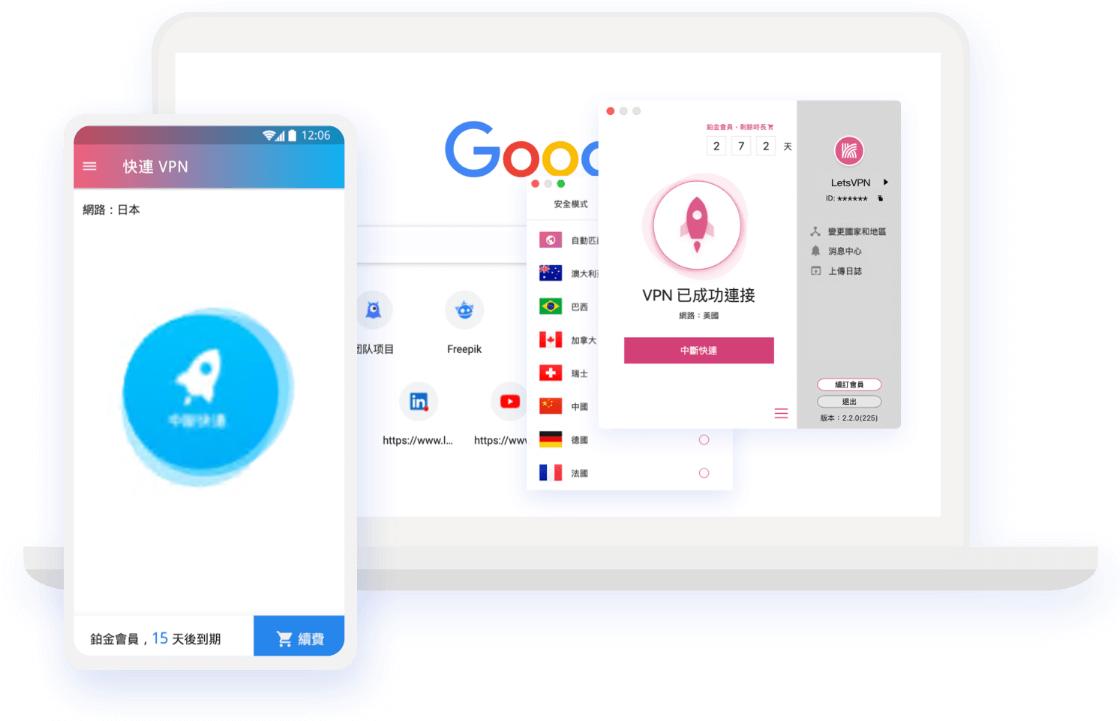
先弄明白“订阅链接”是什么,为什么要导入
订阅链接通常是一串URL,它把服务商的多个节点信息打包成一个可更新的列表。对你来说,导入订阅的好处有三点:
- 一次导入,多节点管理:省去手动添加很多服务器地址。
- 自动更新:运营方更换或新增节点时,你可以直接刷新得到最新列表。
- 便捷选择:按延迟、地区或速度选择最佳节点,连接体验更好。
导入前的准备工作(通用检查项)
- 确认你已安装并登录快连VPN(LetsVPN)客户端;
- 拿到正确的订阅链接(通常是以 http:// 或 https:// 开头,或特殊协议如ss/vmess订阅);
- 确保当前网络能访问该订阅URL(某些链接需要先科学上网或在特定网络环境才能访问);
- 了解订阅是否需要额外认证(账号/密码、Token);
- 备份现有配置(如果客户端允许导出配置,先导出一份以防万一)。
Windows 平台:一步一步来
常见入口在哪里
在 Windows 客户端上,相关功能通常在“设置”、“配置”或“订阅/节点管理”里。界面会因版本不同有细微差别,但逻辑相同。
详细操作步骤
- 打开快连VPN客户端,登录你的账号。
- 找到“订阅管理”或“节点管理”菜单项。若看不到,检查主界面、设置或工具栏的更多选项。
- 点击“添加订阅”或“新建订阅”按钮。
- 在弹出的输入框里将你的订阅链接粘贴进去。若订阅需要名称,给它起个易识别的名字。
- 如果提供了刷新间隔选项,建议设置为 5–30 分钟,或者选择手动刷新以便你控制更新时机。
- 点击“保存”或“确认”,然后在订阅列表里选中刚添加的订阅,点击“刷新”或“更新节点”。
- 刷新完成后,返回主界面或节点列表,选择一个节点并点击“连接”。
可能遇到的问题(Windows)
- 刷新失败:检查订阅URL是否能在浏览器打开,或是否被防火墙/网络拦截;
- 节点列表为空:可能是订阅格式不是客户端支持的类型(比如只支持特定协议),联系服务商确认格式;
- 连接不过:尝试切换节点或检查协议、端口设置,必要时重启客户端。
Android 平台:触屏下的流程
入口位置和交互差别
Android 客户端会把“订阅”或“节点管理”放在侧边栏或设置里。触屏操作需注意长按和菜单按钮的差异。
详细步骤
- 打开快连VPN应用并登录;
- 点击侧边菜单或右上角的“三点菜单”,找到“订阅管理/节点管理”;
- 选择“新增订阅”或“添加订阅”,在文本框里粘贴你的订阅链接;
- 如果需要可以给订阅命名、设置自动刷新频率;
- 保存后手动点击“刷新订阅”或在订阅项上下拉以触发更新;
- 更新完成后,在节点列表中选择线路并连接。
Android 特别提示
- 如果是通过第三方方式分享的订阅(比如二维码),可以先复制链接到剪贴板,然后在应用里粘贴;
- 安卓系统权限(如网络访问、存储)被限制会影响导入,确认应用权限已开启;
- 某些安卓版本对后台刷新有限制,建议在应用内手动刷新或允许后台运行。
macOS 平台:桌面端注意点
macOS 与 Windows 类似,但系统的网络权限和安全策略有时会导致客户端需要额外授权。
步骤要点
- 启动快连VPN for mac,并登录;
- 在菜单或偏好设置中找到“订阅管理/节点管理”;
- 点“添加订阅”,粘贴订阅链接并保存;
- 执行“刷新”更新节点后,在主界面选择节点并连接。
macOS 常见问题
- 系统提示网络扩展或辅助工具权限被阻止:去“系统偏好设置 → 安全性与隐私”授权;
- 订阅无法刷新:尝试在终端用 curl 测试链接是否能访问;
- 若客户端版本过旧,可能不支持最新订阅格式,更新客户端或联系支持。
如果客户端没有“订阅”选项怎么办?两种替代方案
并非所有客户端都把“订阅导入”做成显式功能,遇到这种情况可以用下面两个替代方法:
方法一:手动导入配置文件
- 有些服务商会提供配置文件(.json、.conf、.ovpn 等),你可以下载到本地;
- 在客户端选择“导入配置”或“导入文件”,选择刚才下载的文件;
- 导入后按客户端提示保存并连接。
方法二:通过第三方工具转换或订阅代理
如果你的订阅是标准的 ss/vmess 等格式,可以使用一些本地工具将订阅转换成客户端可识别的格式,然后导入。但这一般需要一点技术背景:
- 把订阅链接的内容抓下来(浏览器或 curl),保存为文本;
- 用转换脚本或工具(例如常见的订阅解析脚本)生成客户端支持的配置文件;
- 再用客户端的“导入”功能引入。
刷新与自动更新:保持节点列表新鲜的最佳实践
订阅的价值在于它能随时提供最新节点。合理设置刷新策略能避免老旧节点造成连接不稳:
- 默认刷新频率:5–30 分钟;太勤会浪费流量和请求配额,太慢会拿不到新节点;
- 手动刷新:遇到连接异常时优先手动刷新一次,常常能解决问题;
- 开启失败重试和错误日志:如果客户端有日志功能,开启并查看可以快速定位问题。
排查常见错误和对应修复建议
| 错误现象 | 可能原因 | 解决方法 |
| 导入后节点为空 | 订阅格式不兼容或链接已失效 | 确认订阅格式(ss/vmess/http等),向服务商索要正确链接,或尝试在浏览器打开查看内容 |
| 刷新失败 | 网络被拦截、链接需要授权或服务器不可达 | 切换网络、检查防火墙、确保订阅需要的认证信息已填写 |
| 连接后无网或断流 | 节点不稳、协议不匹配、DNS或路由问题 | 更换节点、检查客户端协议设置、尝试使用公共DNS或手动配置路由规则 |
安全与合规性小贴士(别忽略)
- 只从你信任的服务商那里获取订阅链接;避免在公共渠道或陌生人处获取未经验证的订阅;
- 不要把个人凭证(用户名/密码/Token)放到公开场合;如订阅需授权,优先使用短期 Token;
- 了解使用VPN在你所在地区的法律与合规要求,遵守当地政策。
几个实用的小技巧(省时又实际)
- 给订阅命名时包含来源和有效期,方便管理多个订阅;
- 导入后先用延迟/速度测试功能筛选节点,再连接;
- 把常用节点保存为“收藏”或“常用线路”,快速切换;
- 若你经常切换设备,优先选择能跨设备同步订阅的服务商,这样在各端都能保持一致。
最后,说点真实的经验话
我自己尝试过多种客户端和订阅源,发现问题大多不是导入本身,而是订阅的可访问性或者客户端版本兼容。碰到导入后显示格式不对、节点少,第一步总是去浏览器打开订阅链接看原始内容;看起来一堆加密字符串就没问题,若是空白或404,说明链接失效或需要授权。还有一个小毛病是:有的服务商会限制单次刷新频率,频繁刷新反而被临时封禁,所以设置合理的刷新间隔很重要。
如果你现在就有订阅链接,可以按上面的步骤直接操作;操作过程中遇到具体报错或看不懂的字段,把报错信息和客户端版本发给我,我可以更具体地帮你一步步排查。