
要远程管理已经连接的快连,有几条常见且可靠的路径:利用服务商的云端账户或管理控制台、通过远程桌面/控制软件直接操作目标设备、把VPN部署在路由器上并远程管理路由器、在企业环境用MDM或运维平台统一下发与监控策略。同时可以借助SSH、反向隧道或厂商提供的API实现更细粒度的控制。选方案时要保证权限、加密与日志可审计。
先把问题拆成能回答的小块(费曼法第一步:理解问题)
“远程管理快连”看起来像一个动作,但实际上涉及几个独立问题:
- 我想远程做什么?(断开/重连、切换节点、查看日志、更新设置)
- 被管理设备在什么网络环境下?(在家、在公司、在境外)
- 有没有现成的厂商工具或API?
把这些问题拆开,管理方法会变得清晰:不同目标和需求,对应不同的技术实现与安全要求。
常见的远程管理方式(按易用性与安全性分类)
1. 使用厂商的云端控制台或账号面板
原理简单:很多VPN厂商在用户账号里提供设备管理、会话管理或控制面板。通过浏览器登录账号,你可能能看到已连接设备、断开会话、切换服务器或管理订阅。
- 适用场景:个人用户、多设备场景、厂商提供此功能时最方便。
- 优点:操作直观、无需额外软件、厂商处理身份认证与日志。
- 缺点:依赖厂商功能,功能不统一;隐私与安全取决于厂商的实现。
2. 远程桌面或远程控制软件
方法是直接远程登录目标设备(Windows RDP、VNC、TeamViewer、AnyDesk等),在那台机器上打开或控制快连客户端来管理连接。
- 适用场景:需要手动交互或目标设备运行桌面系统。
- 优点:几乎可以做任何本地能做的操作。
- 缺点:需要先把远程控制通道建立好,安全性取决于远程控制工具与凭据。
3. 在路由器上部署VPN并远程管理路由器
把快连或等效VPN配置在家用或办公路由器上后,管理目标从每台设备变成了路由器。通过路由器的远程管理界面(或运维通道)修改VPN配置、重启隧道、查看流量。
- 适用场景:需要为多设备统一上网/加速、长期稳定的场景。
- 优点:集中管理,设备无需单独配置,易于策略一致性。
- 缺点:路由器需支持相应固件(如OpenWrt、DD-WRT、商用固件),远程管理需小心开放端口或使用反向通道。
4. 企业级方案:MDM 与集中运维平台
公司通常用移动设备管理(MDM)或统一运维平台(如 Microsoft Intune、Jamf 等)下发VPN配置、强制策略、收集连接状态,甚至远程强制断开用户会话。
- 适用场景:企业、机构、需要合规与审计的环境。
- 优点:权限细粒度、可审计、便于大规模管理。
- 缺点:部署成本高,需要运维能力与合适的工具。
5. 通过SSH、反向隧道或API进行命令行管理
当目标是Linux服务器或可SSH访问的设备时,运维可以用SSH执行命令来重启VPN客户端、查看日志或更改配置。没有公网IP时,可以用反向SSH隧道或厂商API(如果有)绕过NAT。
- 适用场景:服务器、嵌入式设备或有运维能力的场景。
- 优点:灵活、自动化友好、可脚本化。
- 缺点:需要运维知识,错误操作风险大。
具体操作步骤(按场景给出可执行流程)
场景 A:你有厂商控制台账号(个人用户最常见)
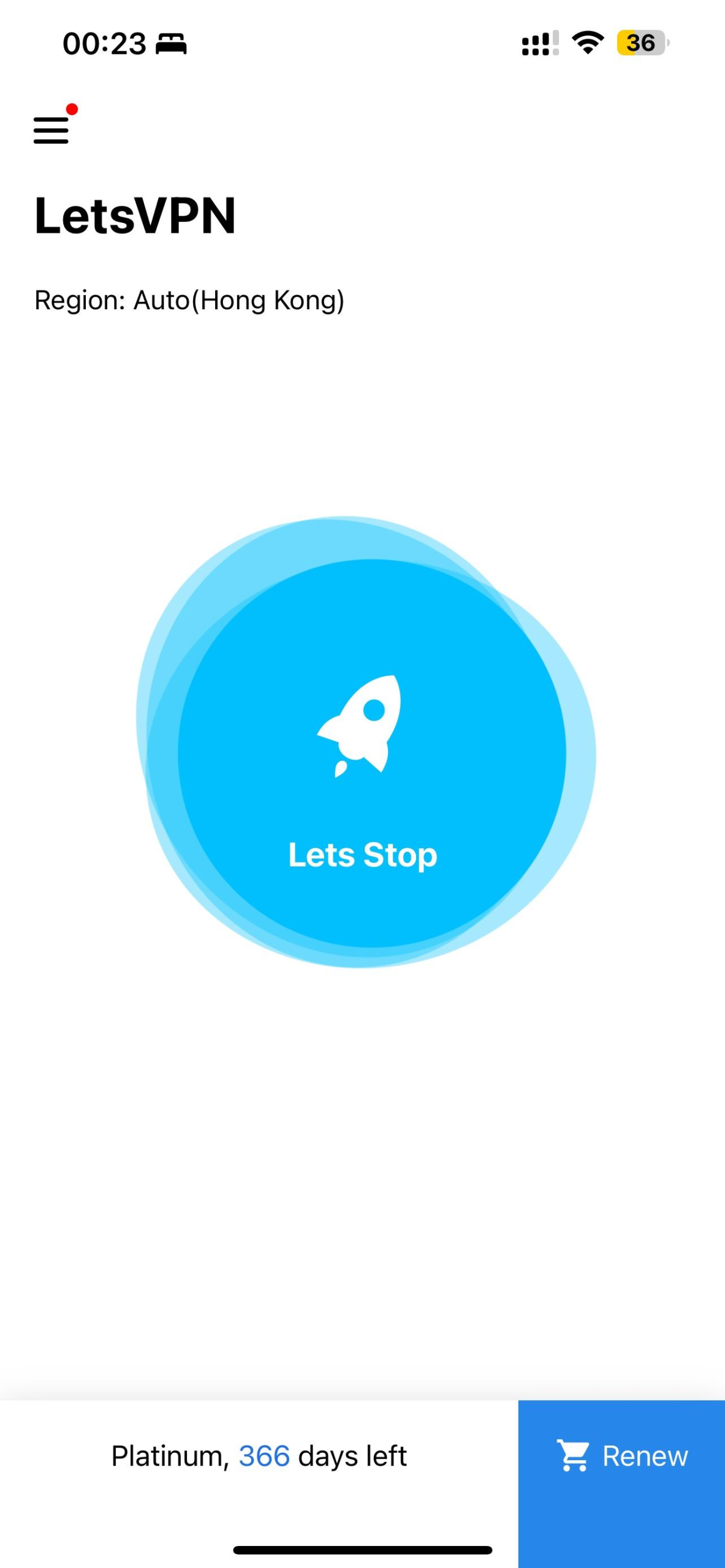
- 登录快连(LetsVPN)的官网或移动端账号面板(确定真实地址,避免钓鱼)。
- 查找“设备管理”、“会话管理”或“已连接设备”类似菜单。
- 可以尝试断开单个设备、重置设备凭证或修改服务器位置(视厂商权限)。
- 如果需要更改全局设置,查看是否有“应用设置”“安全设置”或“自动连接”选项。
场景 B:通过远程桌面控制目标电脑(示例:Windows)
- 确保目标电脑启用了远程桌面或已安装远程控制软件;在首次配置时设置强密码与双因素。
- 远程登录后打开快连客户端,执行需要的操作:切换节点、断开/重连、查看日志。
- 操作完毕安全登出远程会话,避免长期开放远程桌面端口。
场景 C:路由器上运行快连(示例流程)
- 在支持的路由器上安装或启用VPN客户端(OpenVPN/WireGuard),把快连提供的配置文件导入。
- 测试本地连接是否能通过路由器走VPN。
- 要远程管理路由器:启用安全的远程管理(HTTPS、限制IP白名单),或使用反向连接到你控制的堡垒机。
- 通过路由器UI来断开/重连、切换配置或查看状态。
场景 D:服务器或Linux终端(命令示例)
下面给出常见工具的命令示例(示例命令需根据实际服务名与配置调整):
- OpenVPN(systemd 管理的客户端实例):sudo systemctl status openvpn@client
- 重启实例:sudo systemctl restart openvpn@client
- 查看日志:sudo journalctl -u openvpn@client -e
- WireGuard:sudo wg show 或 sudo wg-quick up wg0 / sudo wg-quick down wg0
- NetworkManager 管理的连接:nmcli connection show;nmcli connection up id “<连接名>“
安全与合规要点(管理时必须先想的事)
远程管理等于把控制权从本地打开到网络上,安全设计要放在第一位。这里给一些原则:
- 最小权限:给远程账号只要能完成任务的最小权限,不要用管理员一把搞定所有事。
- 多因素认证:云面板与远程控制必须加MFA。
- 密钥优先:SSH 用密钥登录、禁用密码认证。
- 限制访问源:用IP白名单、跳板机或时间窗限制远程管理入口。
- 日志与审计:确保远程操作有日志记录与告警,便于事后追踪。
- 加密通道:尽量在加密隧道(例如通过另一个VPN或TLS通道)中进行管理流量。
比较表:各方法一览(便于选方案)
| 方法 | 适用场景 | 优点 | 缺点 |
| 厂商云端控制台 | 个人/小团队,厂商支持 | 简单、官方支持 | 功能受限,依赖厂商 |
| 远程桌面/控制软件 | 桌面系统需人工操作 | 直观,可做复杂操作 | 安全配置不当风险高 |
| 路由器集中管理 | 家庭/小办公司,多设备 | 集中、节省客户端配置 | 路由器能力与远程管理需加强 |
| MDM/运维平台 | 企业级规模化 | 策略与审计到位 | 成本高、需要专业运维 |
| SSH/反向隧道/API | 服务器/自动化场景 | 灵活、自动化友好 | 需运维技能,风险来自错误操作 |
排错小贴士(远程管理常见问题及对策)
- 连接不上远程控制:先检查目标设备是否在线、远程端口是否被ISP/防火墙阻断,必要时用中间跳板或反向隧道。
- 快连客户端不响应:远程重启客户端或重启网络服务,查看日志定位错误码或认证失败信息。
- DNS/路由泄露:在切换节点后用远程工具检查外网IP和DNS服务器是否被正确替换。
- 配置无法下发:MDM/控制台日志会显示下发失败原因,常见是证书、设备版本或策略冲突。
如何选择最合适的方案(简单判断法)
像选工具一样,你只要问三条问题就能初步判断:
- 管理对象是几台设备?几台就用几台对应的手段,很多设备优先考虑集中化(路由器或MDM)。
- 是否需要自动化与可审计?需要就用SSH/API或MDM。
- 对安全要求有多高?高就限制入口、用MFA和堡垒机。
小结(不是正式总结,就像边写边想)
说到底,远程管理快连并没有魔法按钮,通常是把控制权从本地延伸到网络上的一套工具与流程:厂商控制台、远程桌面、路由器集中部署、企业MDM、运维命令行或API,各有侧重。关键是先弄清你要做什么、在哪台设备、愿意承担多少安全配置工作,然后按需选择最合适的路径。写到这里我又想到,如果你是个人用户,先问自己:我更想方便,还是更在意安全?答案不同,做法就会不一样。