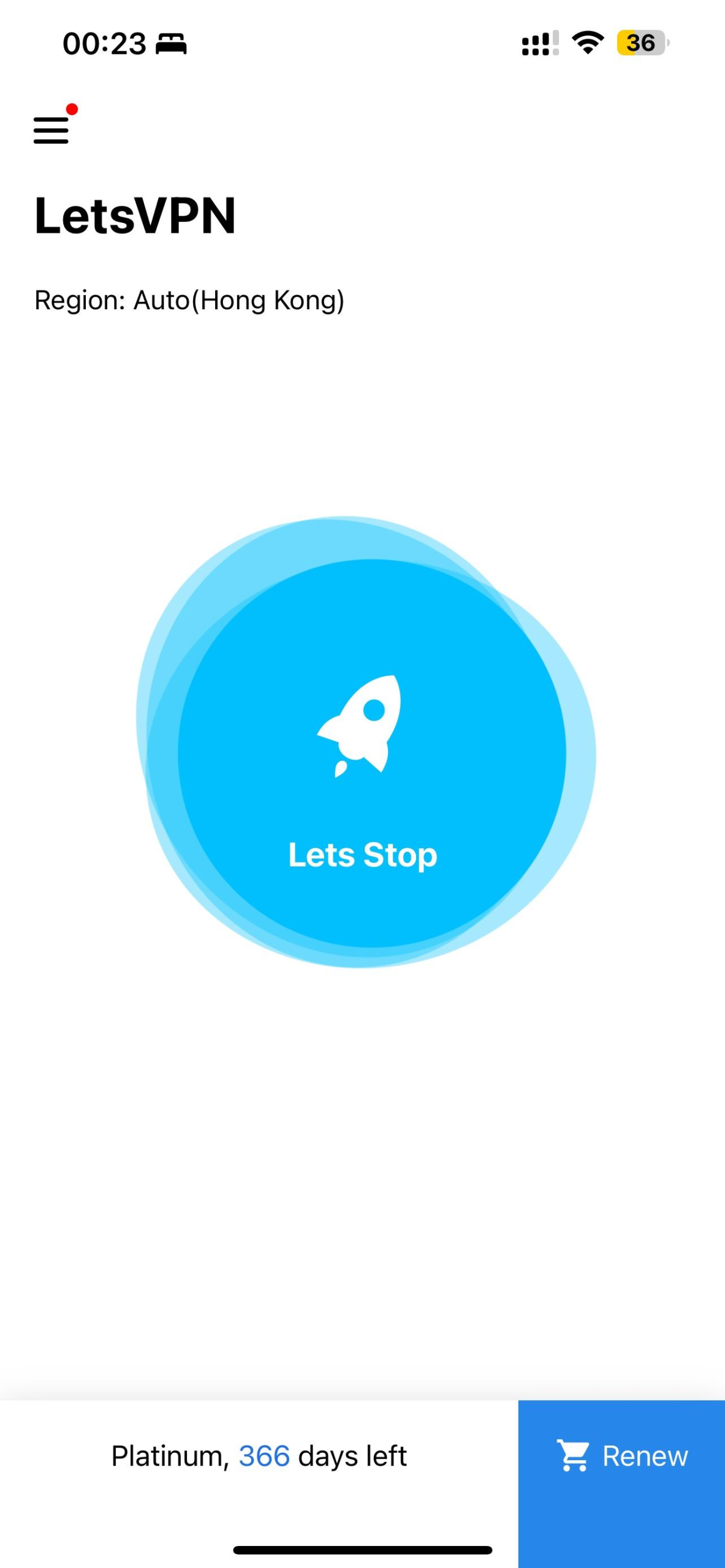
断开虚拟专用网络后恢复正常网络的方法很直接也不复杂先在客户端里点击断开或者退出应用然后在系统网络设置里移除或禁用虚拟专用网络配置检查并恢复代理与域名解析为自动获取重启网络适配器或开启飞行再关闭重连网络必要时重启设备或清空域名解析缓存与浏览器缓存按平台有细节差异按步骤操作通常能解决绝大多数残留问题吧。

先弄清楚发生了什么(费曼式的第一步:解释给自己听)
想把快连断了后恢复成“以前正常上网”的样子,先要知道断开后哪些东西可能还在影响网络。VPN 不只是简单“连上”和“断开”,它会改变你的路由表、DNS 设置、代理设置,甚至安装虚拟网卡或系统级服务。断开后如果这些项目没有完全还原,就会出现不能上网、访问慢、网页错误或只有局域网能通的情况。
主要会留下的“残影”
- 路由表和默认网关被修改:流量可能仍指向错误的网关或不存在的接口。
- DNS 被替换:系统或应用仍在用 VPN 指定的域名解析服务器。
- 系统代理或浏览器代理被设置:某些加速工具会设置代理或 PAC 文件。
- 虚拟网卡或驱动未移除:例如 TAP、TUN 这类适配器可能仍处于启用状态。
- 应用层残留:客户端未完全退出、后台服务仍在运行或自启。
按系统分步骤操作(把复杂拆成一件件能做的事)
Windows(最常见的场景)
按顺序做,先从简单到复杂:
- 在快连客户端里点击断开连接并退出应用,右下角系统托盘也确认没有后台图标。
- 控制面板或设置 -> 网络和 Internet -> VPN,确认没有保留的 VPN 配置;若有可以删除。
- 网络和共享中心 -> 更改适配器设置,查看是否有虚拟网卡(通常名字含 TAP、TUN、LetsVPN 等),可以右键禁用或卸载设备(若不确定先禁用)。
- 检查代理设置:设置 -> 网络和 Internet -> 代理,确保“自动检测设置”和“脚本地址”关闭或恢复成你平常的配置。
- 恢复 DNS:以管理员身份打开 网络连接 -> IPv4 属性,选择自动获取 DNS,或手动填入运营商 DNS(如自动获取更稳妥)。
- 清理 DNS 缓存与重置网络堆栈。以管理员身份打开命令提示符,按顺序执行:
| 命令 | 说明 |
| ipconfig /flushdns | 清空 DNS 缓存 |
| ipconfig /release | 释放 IP(会断网一会儿) |
| ipconfig /renew | 重新获取 IP |
| netsh winsock reset | 重置 Winsock(解决很多套接字问题) |
| netsh int ip reset | 重置 TCP/IP 协议栈 |
完成后重启电脑。如果仍有问题,检查路由表(在命令提示符执行 route print),看有没有异常的默认路由或持久路由需要删除。
macOS(苹果笔记本/台式机)
- 在快连客户端里断开并退出,或在系统偏好设置 -> 网络,选中对应的 VPN 配置并删除。
- 在系统偏好设置 -> 网络,选择当前使用的网络接口(Wi‑Fi 或 Ethernet),点击高级 -> DNS,删除多余的 DNS 项,恢复到你常用的 DNS(或留空自动获取)。
- 如有代理:高级 -> 代理(Proxies),确保没有勾选 HTTP、HTTPS 或自动代理配置 (PAC)。
- 清除 DNS 缓存:打开终端执行(视 macOS 版本略有差异):
| 命令示例 | 说明 |
| sudo killall -HUP mDNSResponder | 刷新 DNS 缓存(适用于多数现代 macOS) |
| sudo dscacheutil -flushcache | 同步清理缓存(有时需配合) |
如果网络接口显示异常,可以先禁用再启用该接口(网络偏好设置里),或者重启机器。也可在终端用 ifconfig en0 down/up 快速操作(注意 en0/en1 根据设备不同)。
Android(手机和平板)
- 在快连应用里正常断开,完全退出应用或在设置 -> 应用里强制停止。
- 设置 -> 网络和互联网 -> VPN(不同系统路径略有差),确认没有残留的 VPN 配置;删除不需要的配置。
- 检查 Wi‑Fi 的高级设置,看 Proxy 是否被设置为手动或使用 PAC,改回无或自动。
- 清理应用缓存或数据(如果担心账号设置,先备份),重启设备常常能解决残留问题。
- 作为快捷方案:开启飞行模式等候十秒再关闭,系统会重新建立网络连接,这往往能“洗掉”残留路由或 DNS。
iOS(iPhone / iPad)
- 在设置 -> 通用 -> VPN,断开并删除相关配置。
- 设置 -> Wi‑Fi -> 点击当前网络的“i”图标,检查配置中的 DNS 和代理(HTTP 代理),恢复为自动或空白。
- 必要时重启设备或“重置网络设置”(设置 -> 通用 -> 传输或还原 iPhone -> 还原 -> 还原网络设置,会清除已保存 Wi‑Fi 密码,谨慎使用)。
常见故障诊断的简单步骤(像侦探一样逐条排查)
当你断开快连后仍遇到问题,按这个顺序排查,绝大多数情况能解决:
- 确认客户端彻底退出,没有后台进程。
- 检查系统代理与浏览器代理设置(包括 PAC)。
- 查看 DNS 是否被替换,试着切换到公共 DNS 或运营商 DNS。
- 执行 DNS 缓存刷新和网络重置命令。
- 禁用或卸载虚拟网卡、重启物理网卡。
- 如仍异常,用 ping 或 traceroute 简单测试连通性,观察是 DNS 问题还是路由问题。
简单的测试命令
- ping 8.8.8.8(测试能否到达公共 IP)
- ping baidu.com(测试 DNS 解析是否正常)
- tracert 或 traceroute(查看路径是否走向异常网关)
防止下次再遇到类似问题的小贴士
- 优先使用客户端的“断开”功能,不要直接杀后台进程,除非万不得已。
- 定期检查客户端更新,厂商常修复残留的问题。
- 在安装 VPN 类软件前,了解它是否会安装虚拟网卡或系统服务,万一要卸载时会更从容。
- 保留常用网络设置的备份(如 DNS、代理),方便出问题时快速恢复。
一些进阶但偶尔有用的技巧
遇到非常顽固的问题时:
- 在 Windows 中以管理员身份查看并手动删除多余的静态路由(route delete …)。操作需谨慎,先记录现状。
- 在 macOS 用 netstat -rn 查看路由表,确认默认路由指向正确网关。
- 如果怀疑是 ISP DNS 缓存问题,临时切换到 114.114.114.114 或 8.8.8.8 试试。
- 碰到只能访问局域网资源的情况,通常是默认路由丢失或被错误替换,检查并恢复默认网关就可以。
最后说两句像朋友间的提醒
有时候网络问题并不是某一步孤立造成的,而是几项设置同时被改变。按顺序从客户端断开、系统设置检查、DNS 和代理恢复、清缓存、重启设备这几步走,绝大多数用户能很快回到正常状态。如果某一步你做了之后不确定,先记录改动再执行下一步,出现反效果还能回退。好吧,就这样,写着写着我也想起以前自己碰到过一次断不掉的 VPN,后来才发现只是代理开着,囧。